
简体中文
Node.js配置
后续工具依赖 Node.js(内含 npm)。请先检查是否已安装,未安装再按教程安装。
一、检查是否已安装
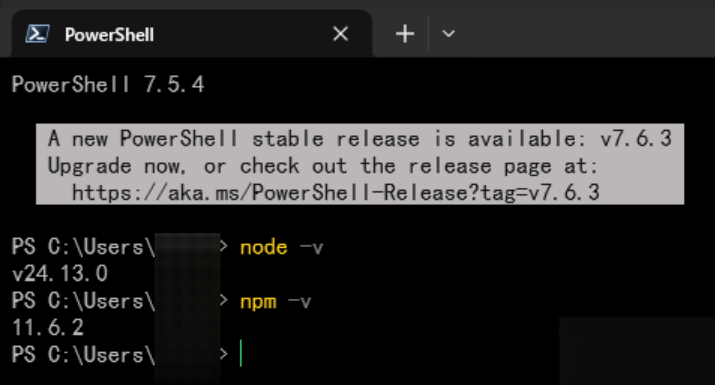
打开终端,执行:
bash
node -v
npm -v
两条命令都显示版本号 → 已安装,可直接跳过下面的安装步骤。
提示 command not found 或 not recognized(未识别)→ 尚未安装,请按下一步安装。
二、安装 Node.js(未安装时)
下载地址:https://nodejs.org,选择 LTS 版本安装。
Windows、macOS 和 Linux 均可从 Node.js 官网获得对应安装方式。安装完成后,重新打开终端,再次执行:
bash
node -v
npm -v
显示版本号即为成功。
三、安装 CLI 工具
Node.js 安装成功后,即可使用 npm 安装最新版 CLI:
bash
# Claude Code
npm install -g @anthropic-ai/claude-code@latest

# Codex
npm install -g @openai/codex@latest
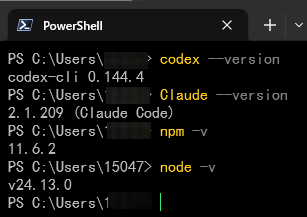
安装完成后,用以下命令测试:
bash
claude --version
codex --version
之后即可在终端使用 claude / codex 命令,具体配置见后续教程。
四、常见问题
Q:permission denied / EACCES 错误
macOS / Linux 优先使用 nvm 等 Node.js 版本管理工具,避免长期使用 sudo npm install -g。Windows 可以使用管理员身份运行 PowerShell 或终端后重试,并确认 npm 全局目录已加入 PATH。
Q:command not found: codex
通常是 CLI 没有安装成功,或者 npm 全局 bin 目录没有加入 PATH。重新打开终端后检查:
bash
npm prefix -g
where codex   # Windows
which codex # macOS / Linux如果仍无法解决,请进入售后 Q 群并提供操作系统、Node.js 版本和完整报错。