
简体中文
CC-Switch配置
下载地址:CC-Switch Releases
下载与安装
在 Release 页面根据系统选择对应的安装包。
Windows
下载 .exe 安装包,双击运行,按安装向导完成安装。
macOS
可以使用 Homebrew 安装:
bash
brew tap farion1231/ccswitch
brew install --cask cc-switch
安装完成后,在「启动台」或「应用程序」文件夹中找到 CC-Switch 并启动。
Linux
如果你使用 Linux 桌面环境,可以下载对应的 .deb 包:
bash
# x.x.x 替换为 Releases 页面中的实际版本号
wget https://github.com/farion1231/cc-switch/releases/latest/download/cc-switch_x.x.x_amd64.deb
sudo dpkg -i cc-switch_x.x.x_amd64.deb
提示
具体版本号和架构请以 CC-Switch Releases 页面为准。
附加设置
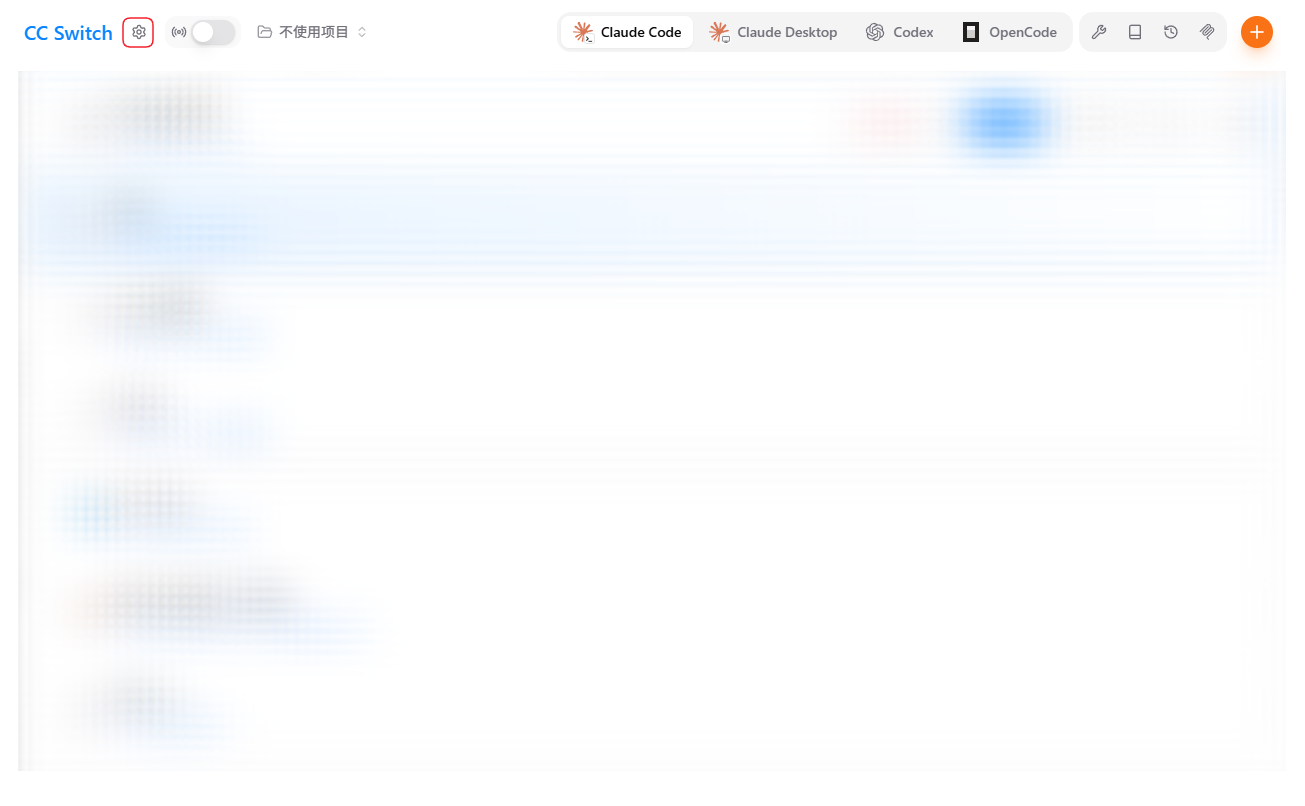
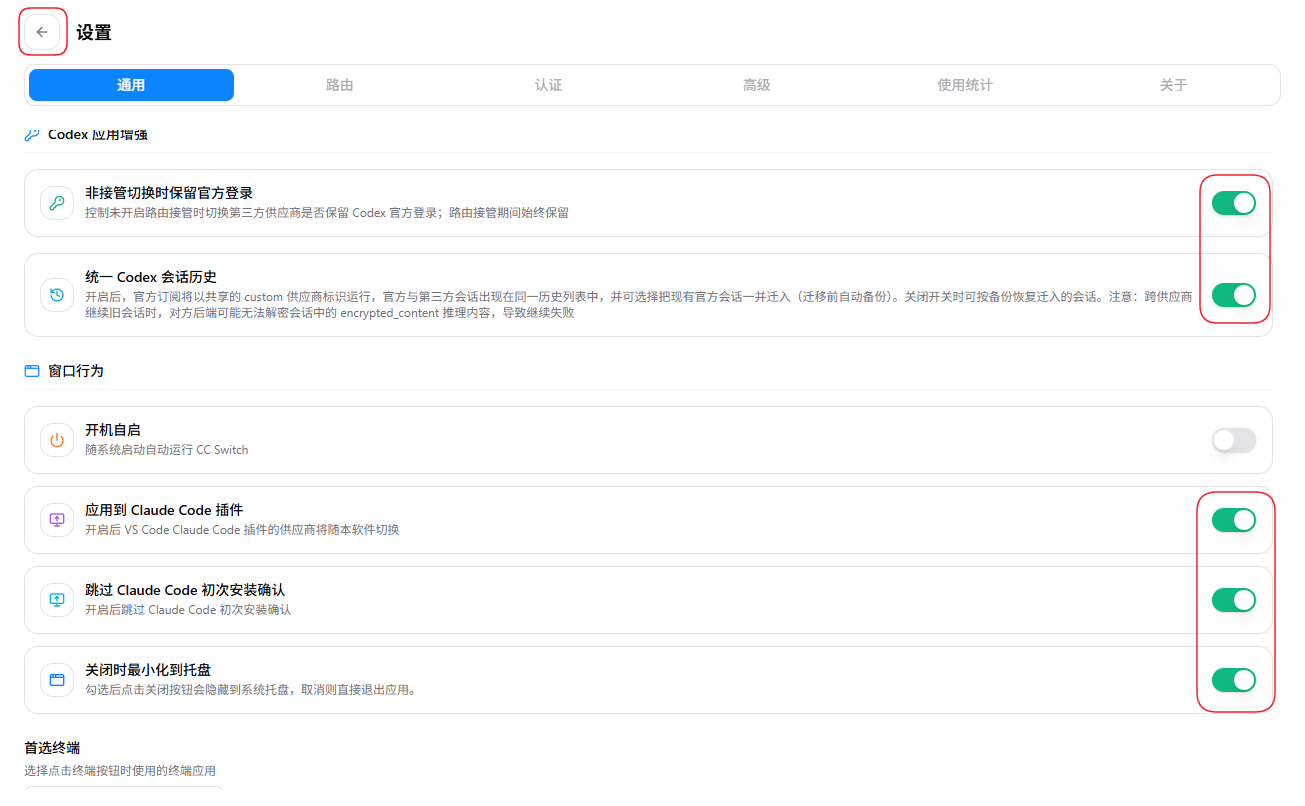
进入 CC-Switch 的设置区域,根据自己的使用场景检查附加选项。建议重点关注:
- 应用到 Claude Code 插件:让 VS Code / JetBrains 等 IDE 内的 Claude Code 插件读取当前渠道。
- 跳过 Claude Code 初次安装确认:减少第一次运行时重复出现的登录或授权提示。
- 切换第三方时保留官方登录:需要同时使用官方插件或远程功能时开启。
- 统一 Codex 会话历史:需要统一官方与第三方会话列表时开启。
注意
跨供应商继续旧会话时,对方后端可能无法解密会话中的加密内容,导致继续失败。遇到这种情况,建议新建会话。
切换 / 管理渠道
在主界面点击任意渠道即可切换为当前生效渠道。渠道支持编辑、删除和排序,便于在官方、第三方代理和本地代理之间快速切换。
Yuan API 的快速配置: