
简体中文
CC-Switch 配置 Claude Desktop
提示
CC-Switch 的下载与安装见 CC-Switch配置。
一、添加供应商
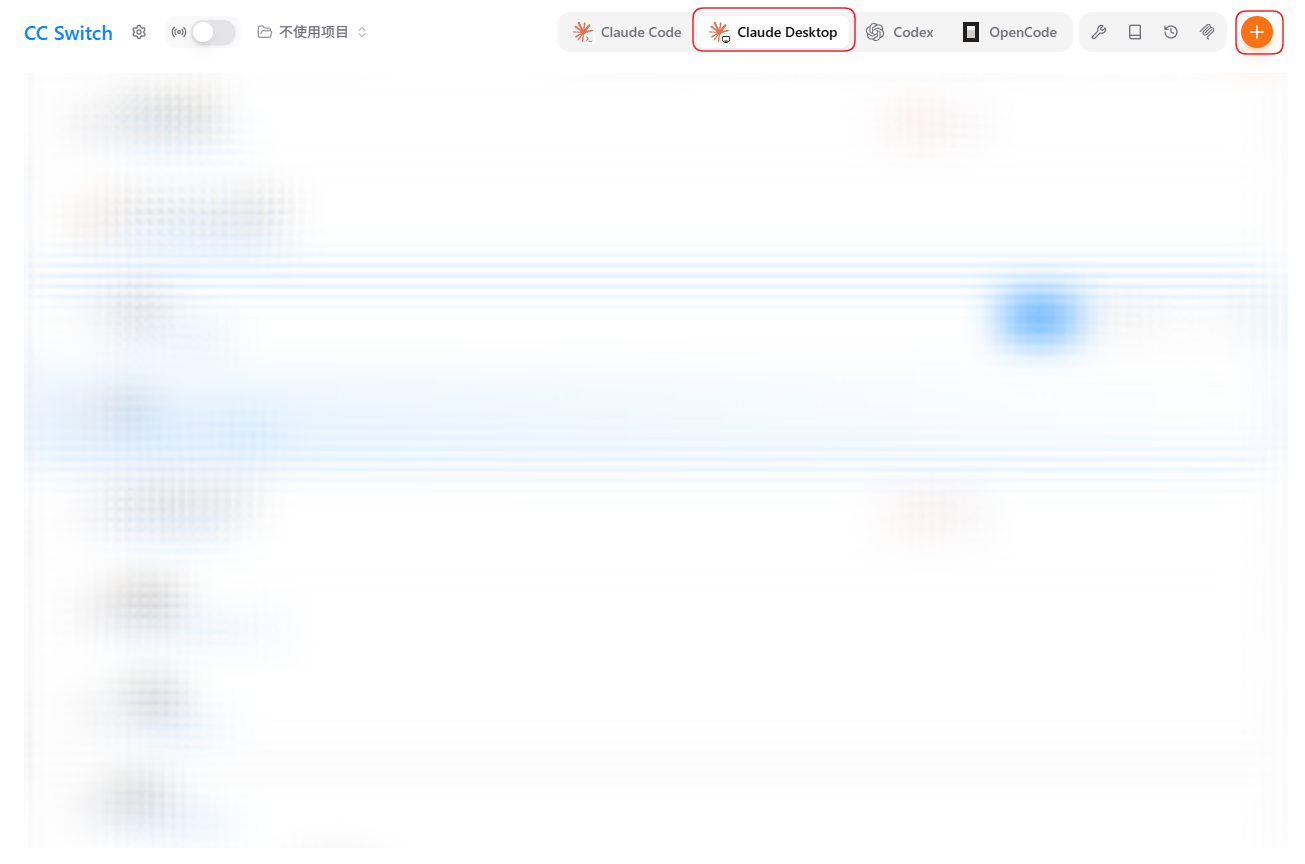
打开 CC-Switch,顶部切换到 Claude Desktop 标签,点击右上角橙色「+」。
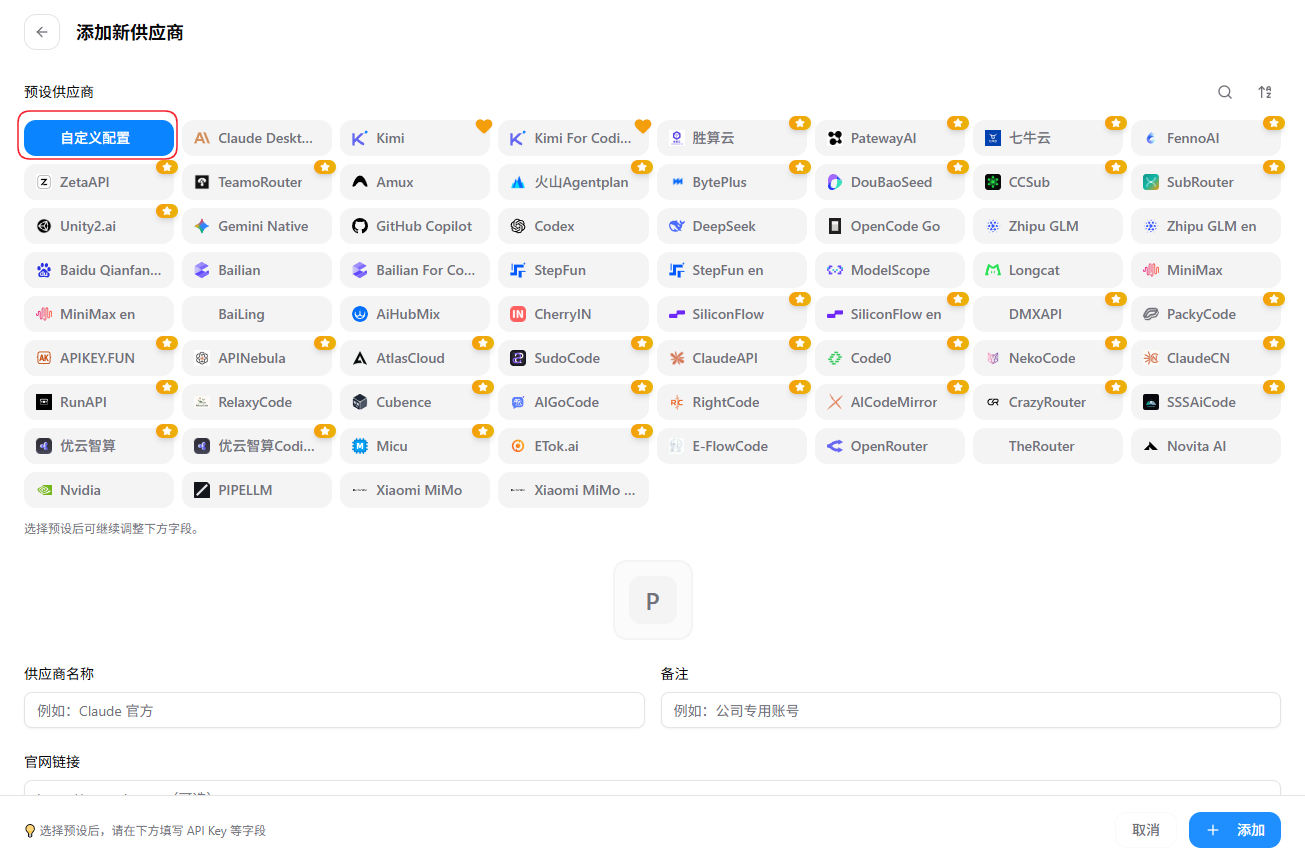
在「添加新供应商」页面点击「自定义配置」。
如果页面继续显示供应商选择或自定义配置入口,选择 Claude 兼容类型后继续。
二、填写信息
| 配置项 | 填写内容 |
|---|---|
| 供应商名称 | 自定义,例如 Yuan API-Claude |
| API Key | 你的 Yuan API Key |
| 请求地址 | https://api.apixhm.com |
| 模型 | 从 模型与价格页面复制模型 ID |
请求地址不要以 / 结尾,也不要添加 /v1。如果所选模型不是标准的 claude-sonnet-*、claude-opus-* 或 claude-haiku-* ID,请根据页面提示开启「需要模型映射」。
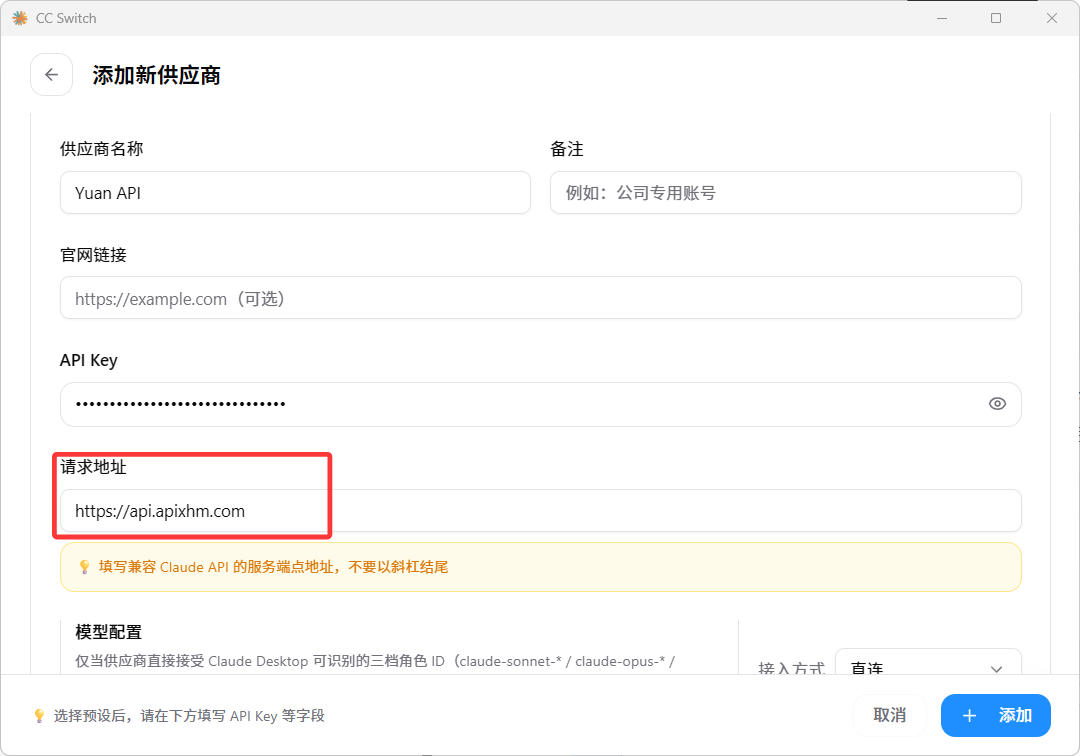
填写完成后点击右下角「+ 添加」。
三、启用渠道
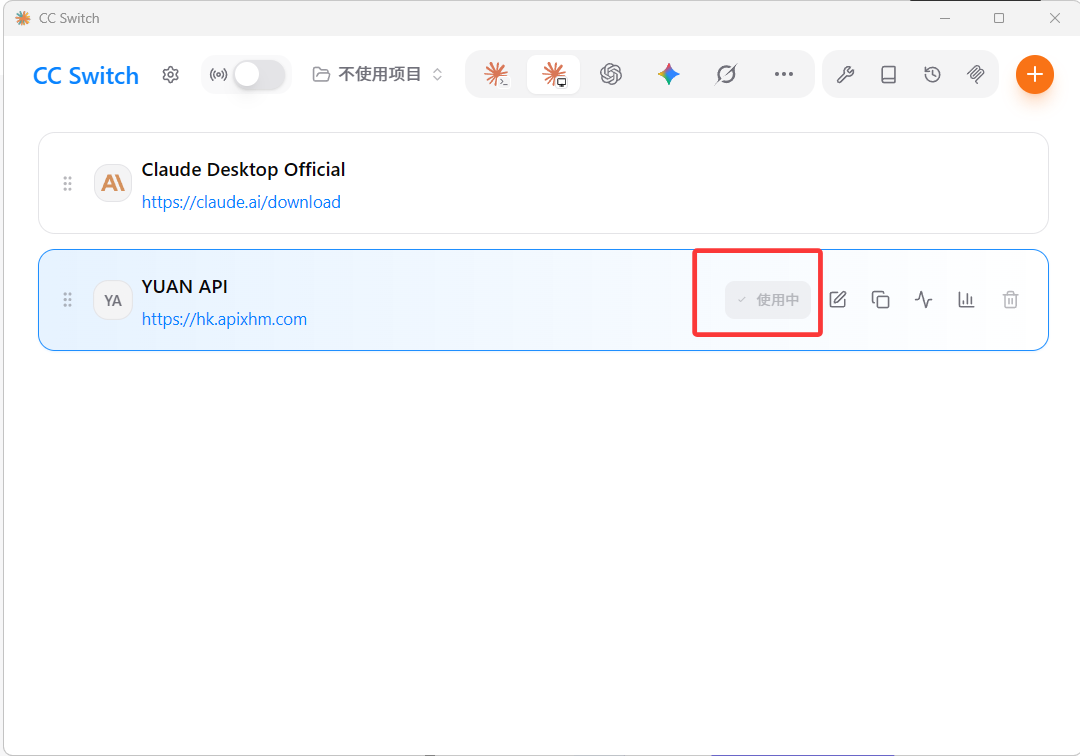
回到列表,在 Yuan API Claude Desktop 卡片上点击「启用」,按钮显示「使用中」即表示已启用。
四、验证
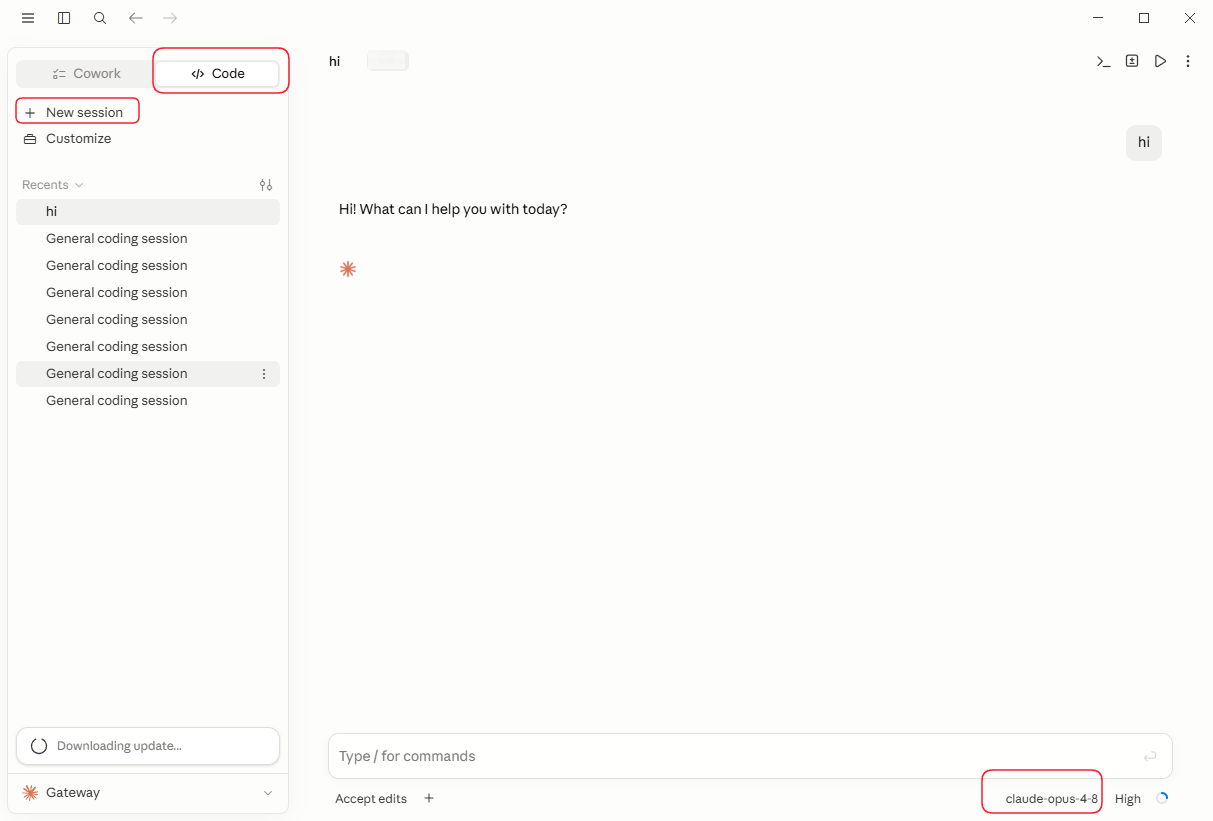
打开 Claude Desktop,切换到 Code 标签,点击「New session」新建会话,在右下角选择模型,例如 claude-sonnet-4-5,发送一条简单消息:
text
hi能收到正常回复即表示配置成功。
注意
如果配置后仍无法使用,请先用 Claude Code 验证同一组 Key 和地址,再查看外接与兼容类问题。