
简体中文
Cherry Studio 配置教程
外接兼容说明
本教程按照你提供的 Cherry Studio 截图编写。不同版本的菜单名称可能略有差异,但 GPT / Codex 与 Claude 仍然需要分别选择对应的接口类型。
一、打开设置
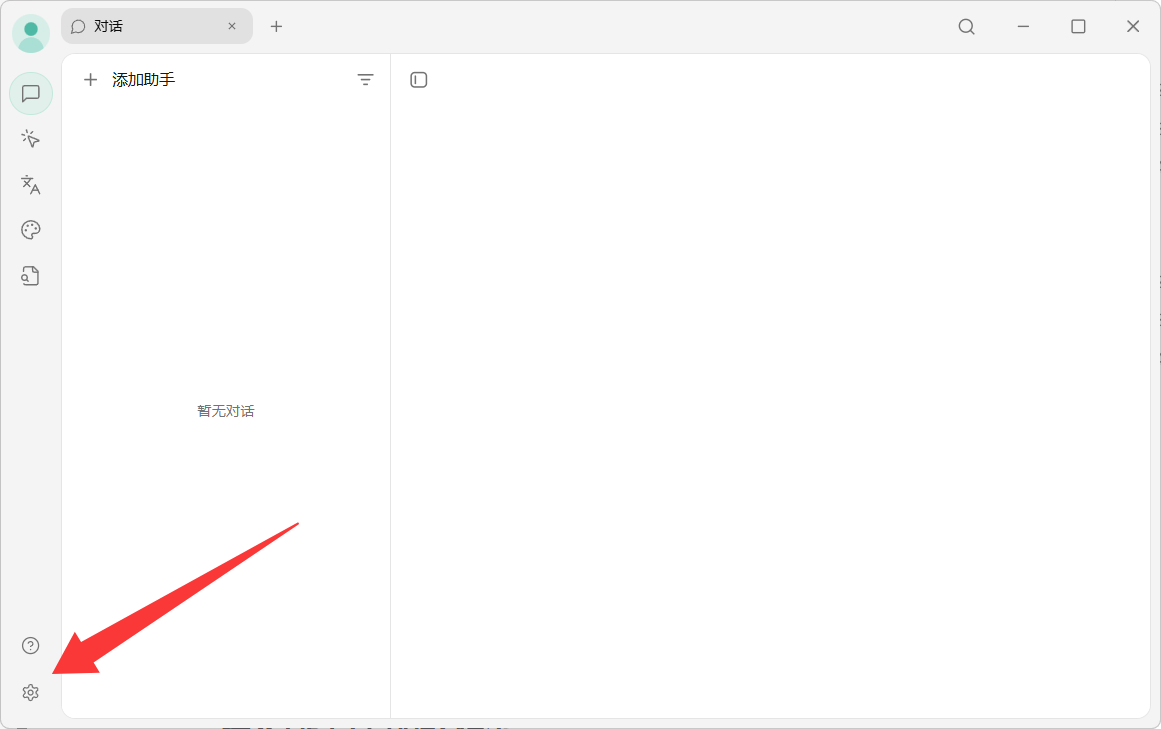
打开 Cherry Studio,点击设置,进入「模型服务」页面。
二、接入 GPT / Codex 模型
1. 添加提供商
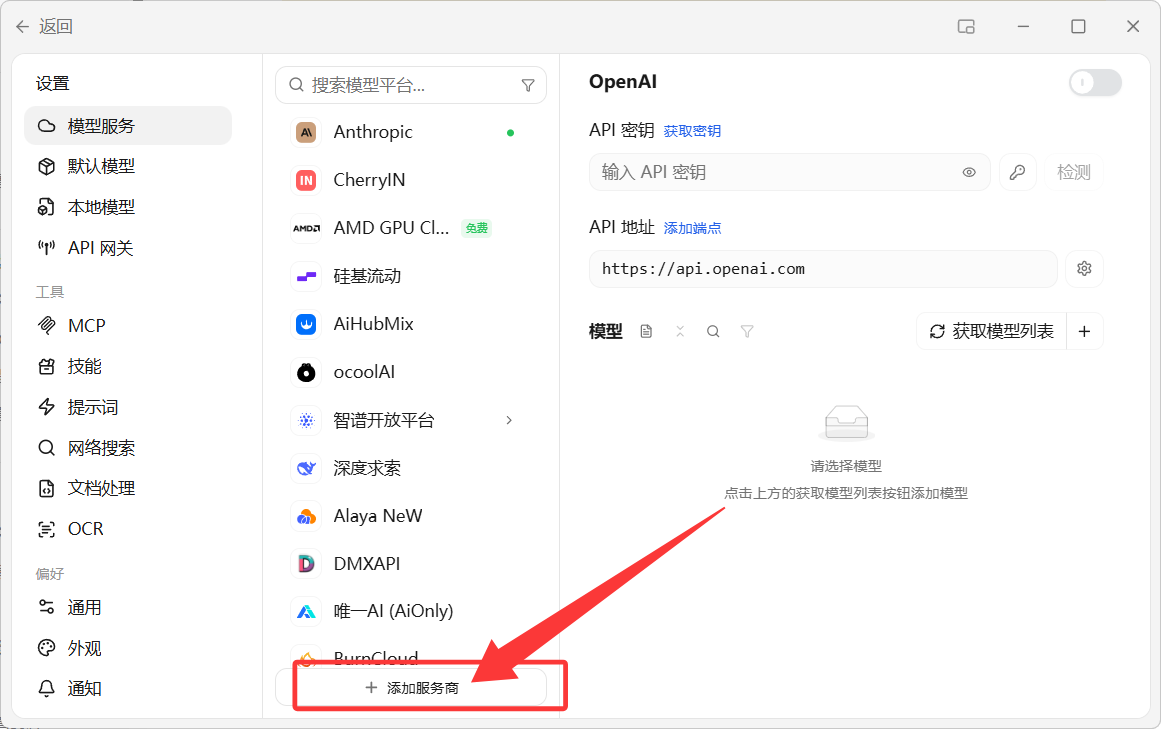
在模型服务页面点击「+ 添加」,新增一个 OpenAI / GPT / Codex 提供商。
2. 填写密钥和地址
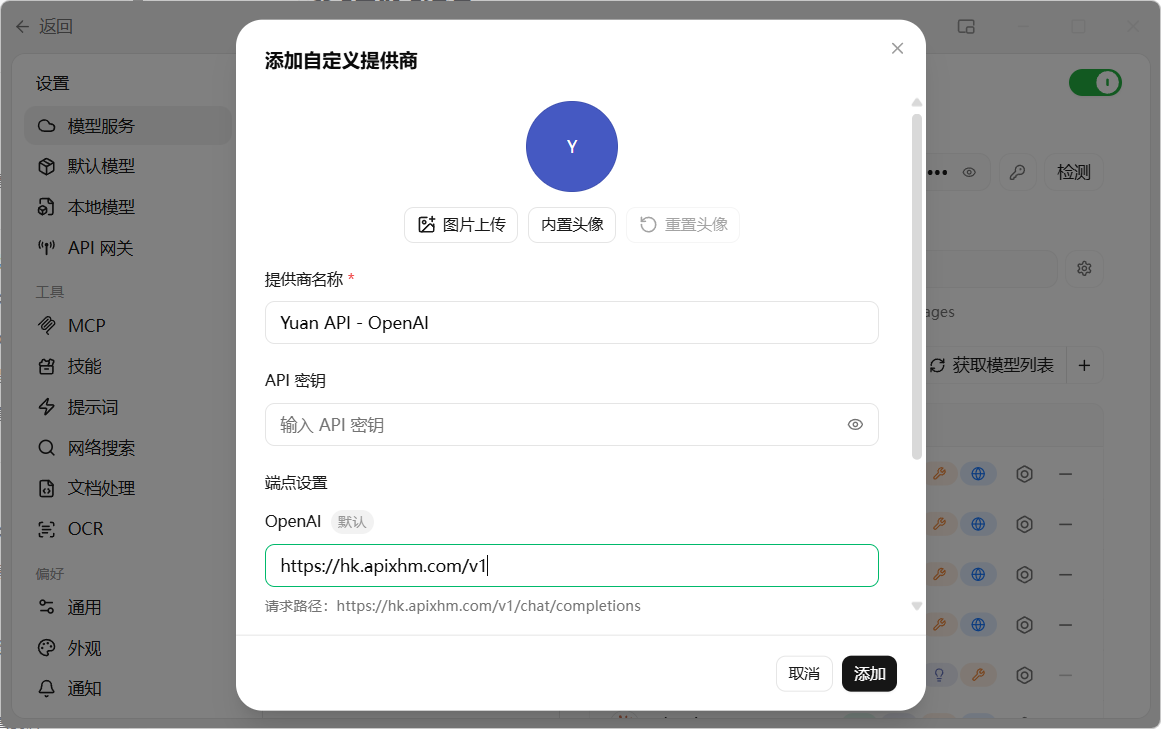
根据你提供的截图填写:
text
提供商名称:Yuan API - OpenAI
API 密钥:  你的 Yuan API Key
API 地址:  https://hk.apixhm.com/v1
截图中的请求预览会继续使用 /v1/chat/completions 路径。
3. 获取模型
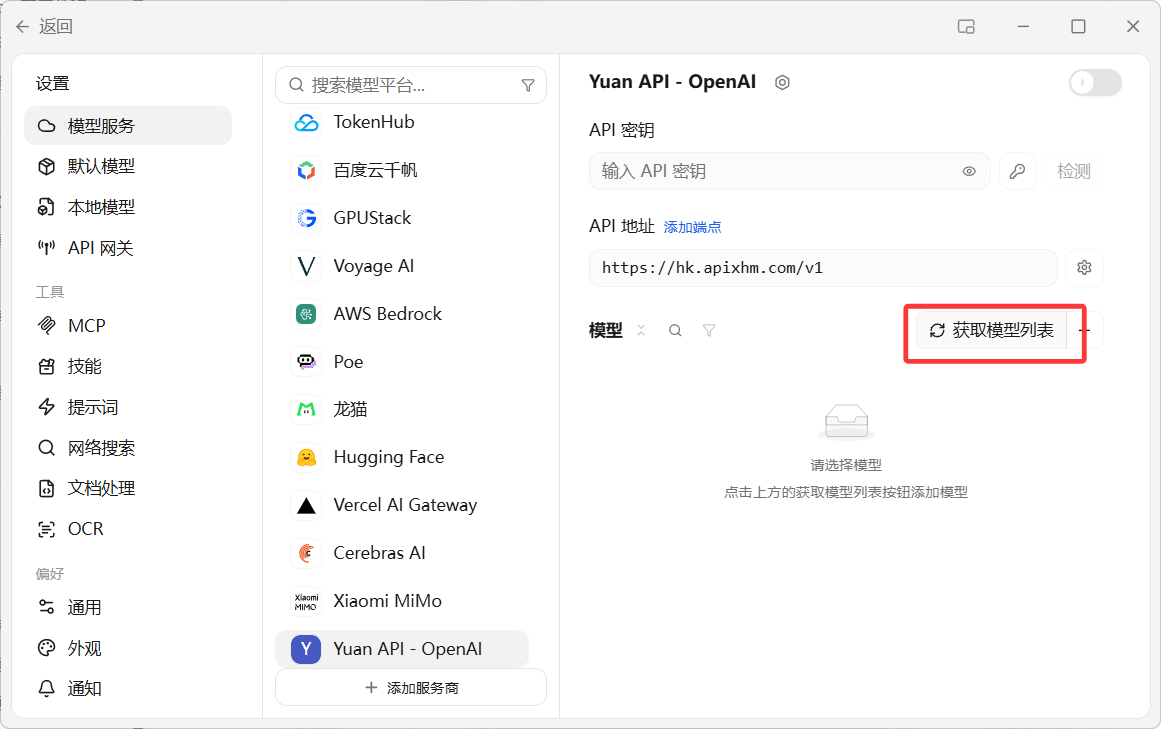
点击「获取模型列表」,等待模型返回。截图中可以看到 GPT-5.4、GPT-5 Mini、o3-pro、gpt-image-2 等示例模型;实际可用模型请以 Yuan API 当前页面为准。
4. 选择模型并对话
返回聊天页面,在 Yuan API 提供商分组下选择刚添加的模型,发送一条简单消息,例如:
text
你好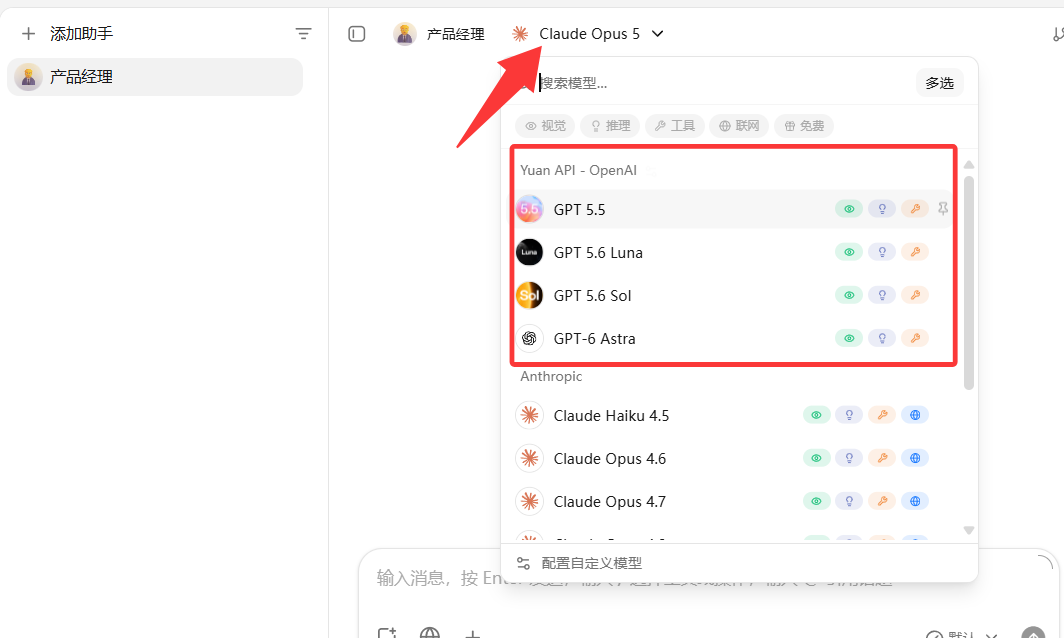
三、接入 Claude 模型
Claude 走 Anthropic 接口,需要再新建一个提供商,不能直接复用 OpenAI / GPT 提供商。
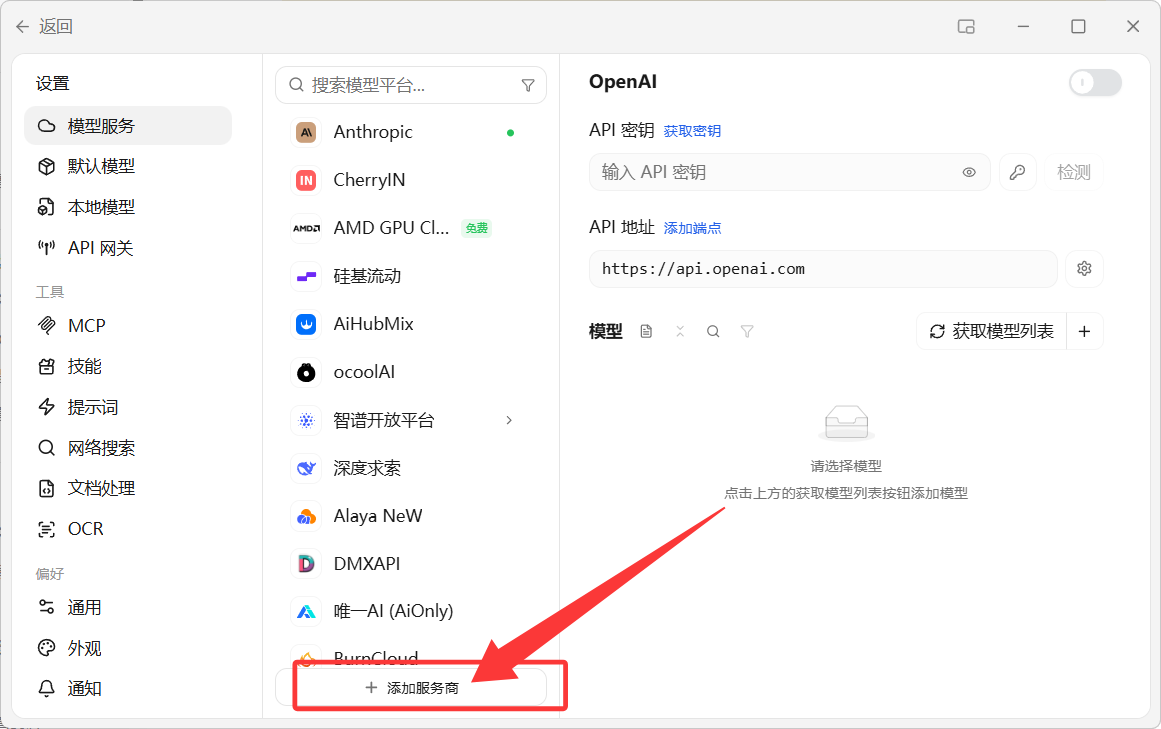
1. 添加提供商
在模型服务页面点击「+ 添加」,选择 Claude / Anthropic 类型。
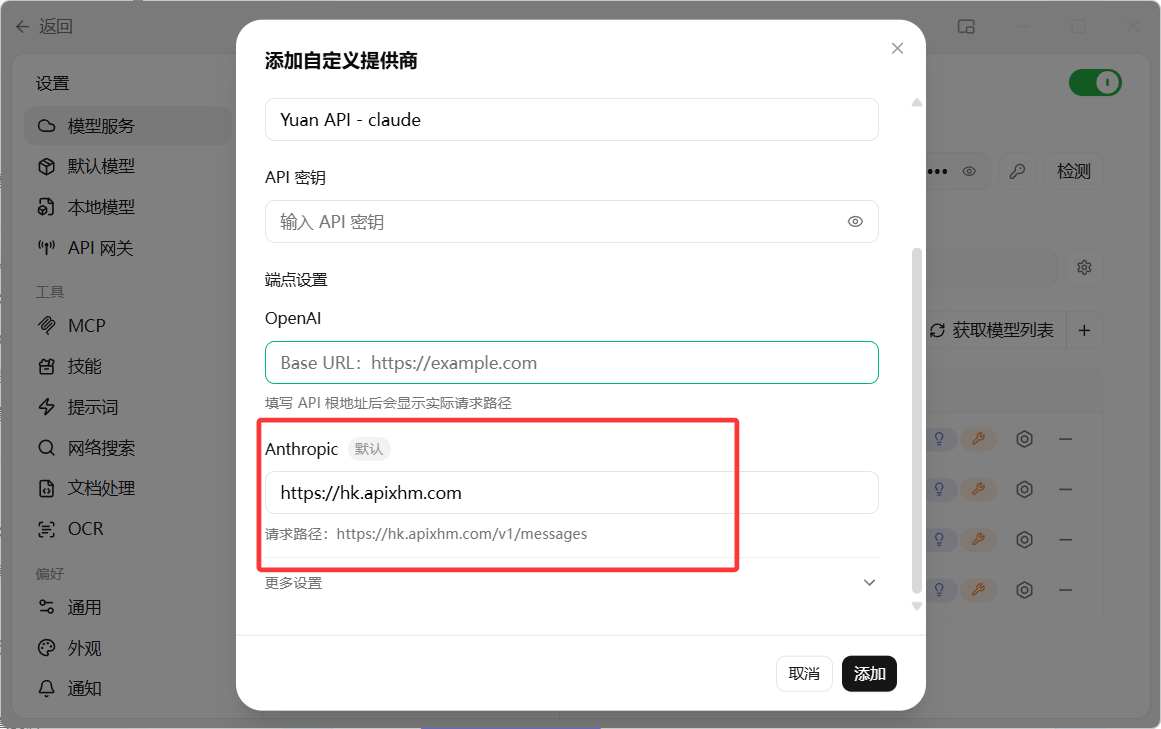
2. 填写密钥和地址
根据你提供的截图填写:
text
提供商名称:Yuan API - Claude
API 密钥:  你的 Yuan API Key
API 地址:  https://hk.apixhm.com
截图中的 Anthropic 请求预览为 https://hk.apixhm.com/v1/messages,因此这里不要手动添加 /v1/messages。
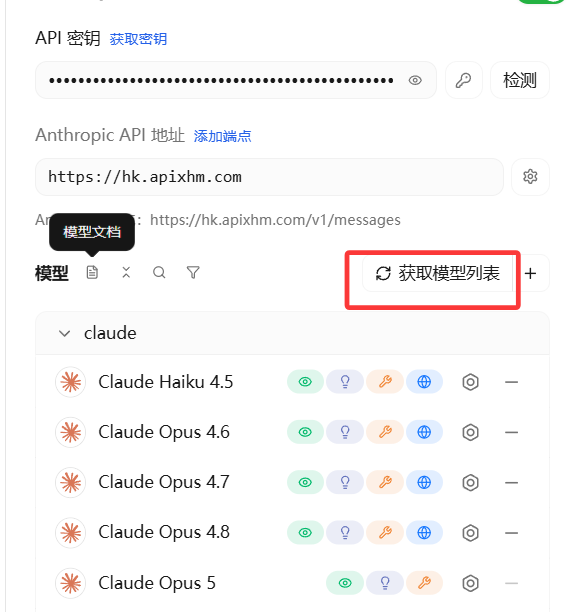
3. 获取模型
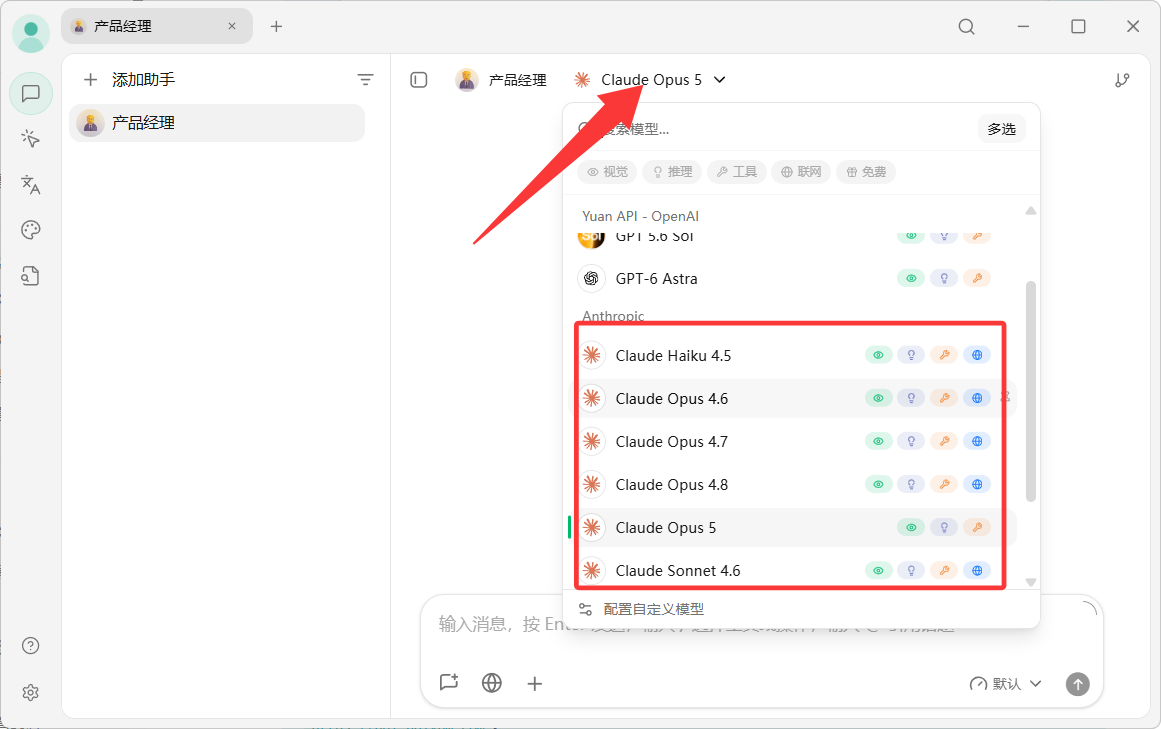
点击「获取模型列表」,截图中可以看到 Claude Haiku 4.5、Claude Opus 4.6、Claude Opus 4.7、Claude Opus 4.8、Claude Opus 5 等示例模型。实际可用模型请以 Yuan API 当前页面为准。
4. 选择模型并对话
回到聊天页面,选择 Claude 提供商下的模型,发送“你好”验证是否能够正常回复。
提示
本页按你提供的 Cherry Studio 截图保留 HK 线路:GPT / Codex 使用 https://hk.apixhm.com/v1,Claude 使用 https://hk.apixhm.com。如果控制台为你的账号显示了其他专用线路,请以控制台实际显示为准。