
简体中文
Chatbox 配置教程
外接兼容说明
Chatbox 的界面和字段名称可能随版本变化。本教程按照你提供的截图编写,演示 Yuan API 的基础接入方式。
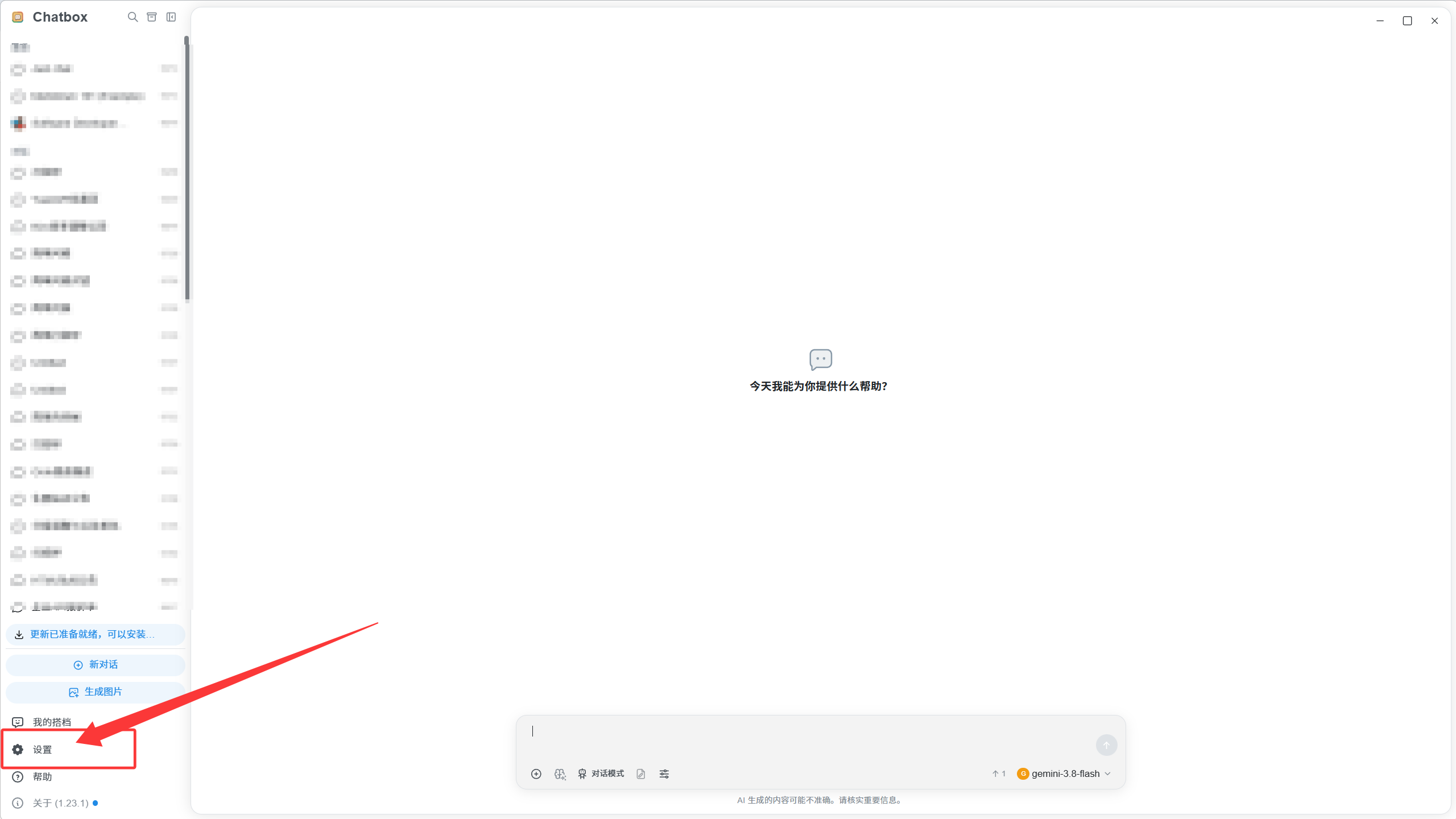
一、打开设置
打开 Chatbox,点击左侧底部的「设置」进入设置页面。
二、接入 GPT / Codex 模型
1. 添加提供商
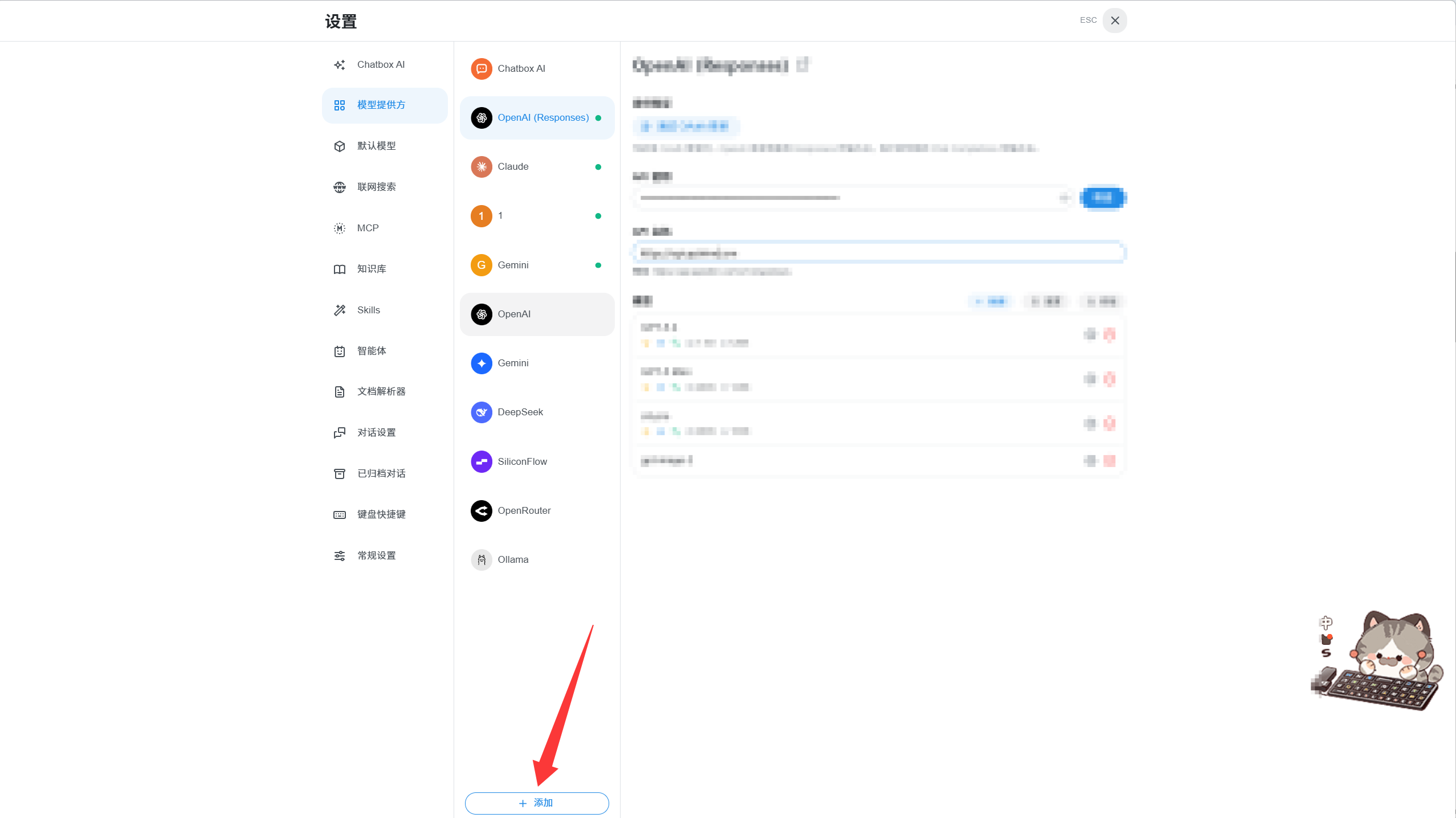
在设置中选择「模型提供方」,点击底部「添加」创建自定义提供商。
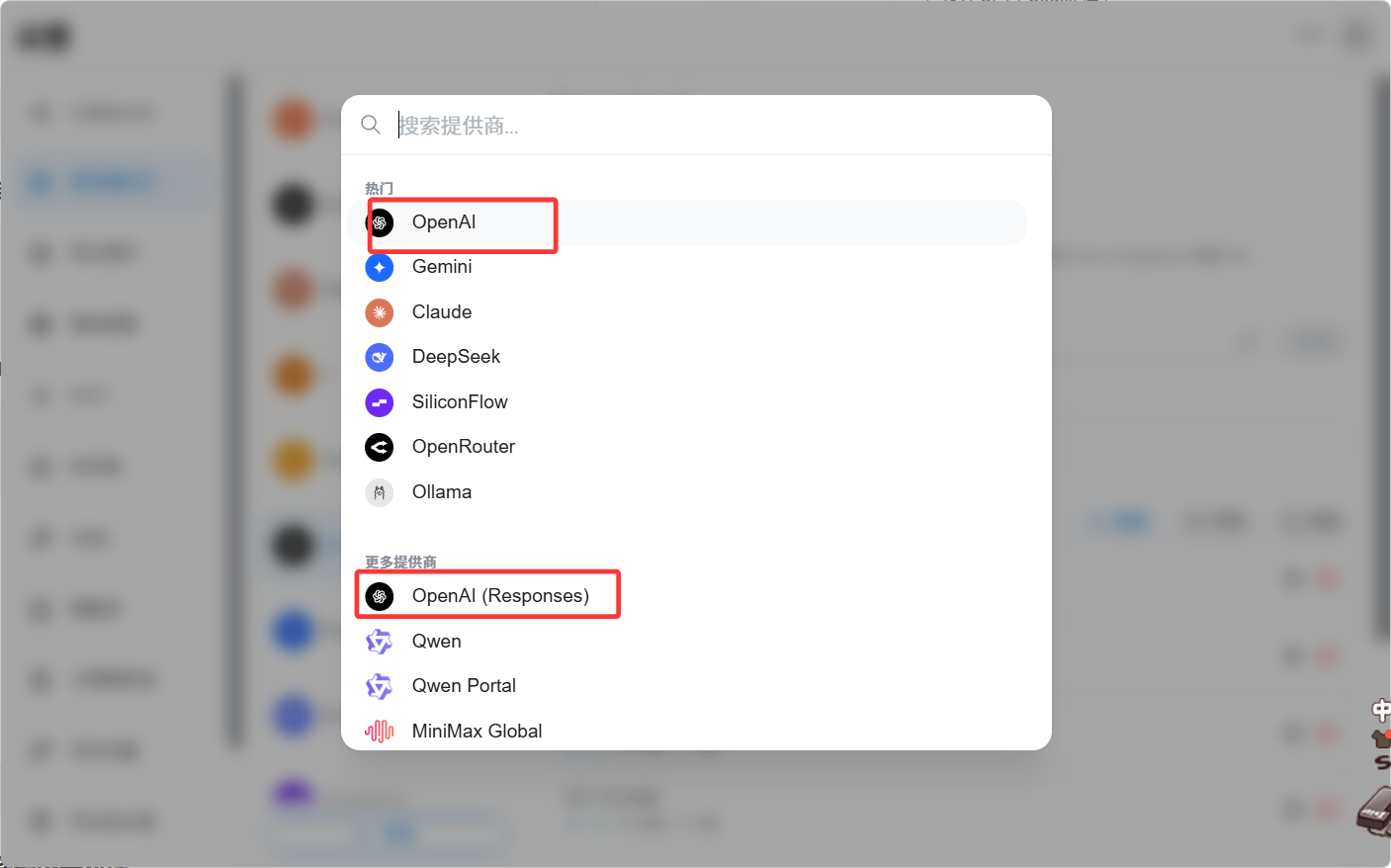
如果页面继续出现提供商选择,选择 OpenAI / OpenAI(Responses)兼容类型。
2. 填写密钥和地址
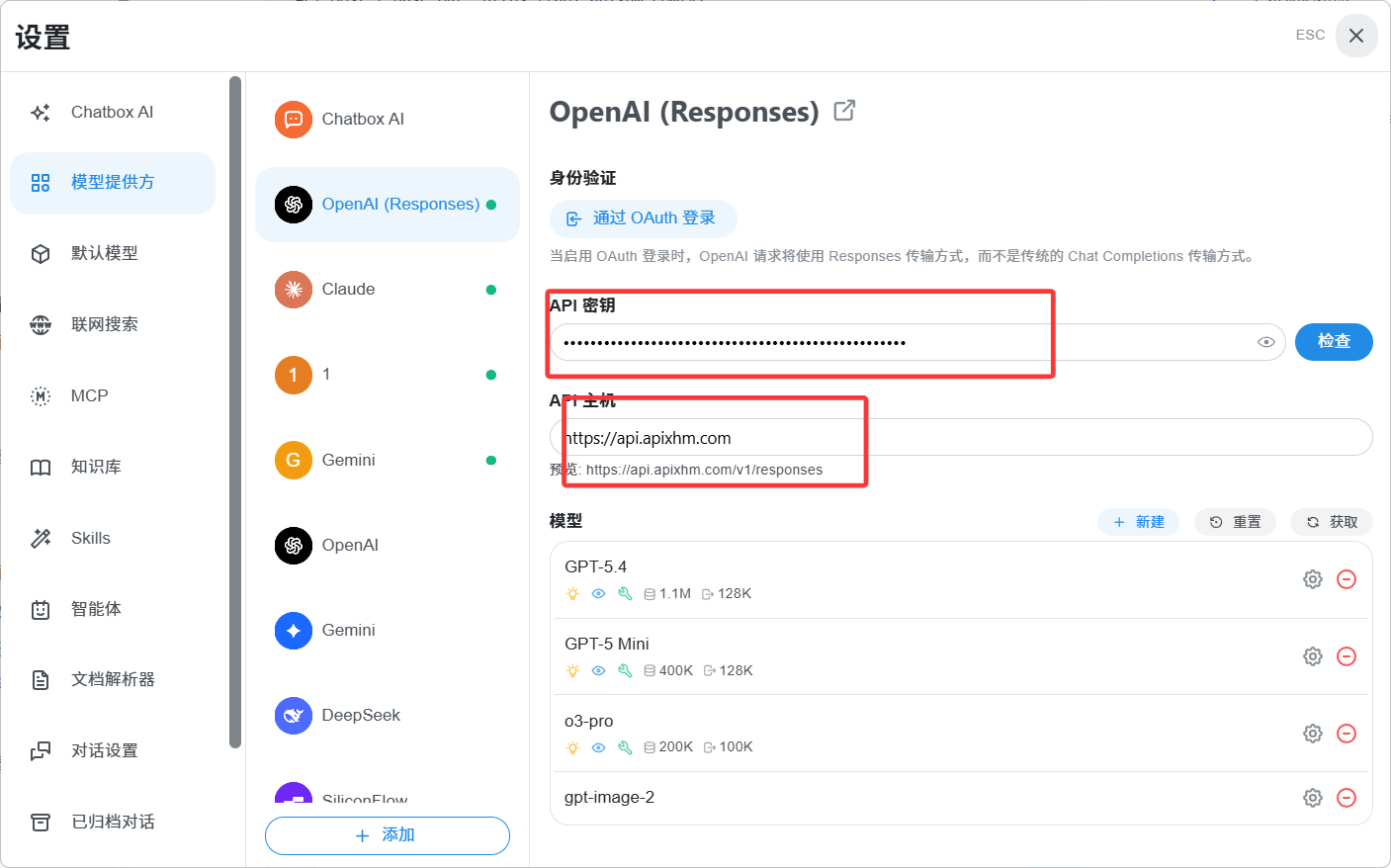
在 OpenAI(Responses)配置页面填写:
text
API 密钥:你的 Yuan API Key
API 主机:https://api.apixhm.com
截图中 Chatbox 会根据 API 主机自动预览 https://api.apixhm.com/v1/responses,因此此处按照截图填写主域名,不要手动重复添加 /v1/responses。
3. 选择模型并对话
点击获取或刷新模型列表,从 Yuan API 模型与价格页面确认模型 ID。选择模型后发送一条简单消息,例如:
text
你好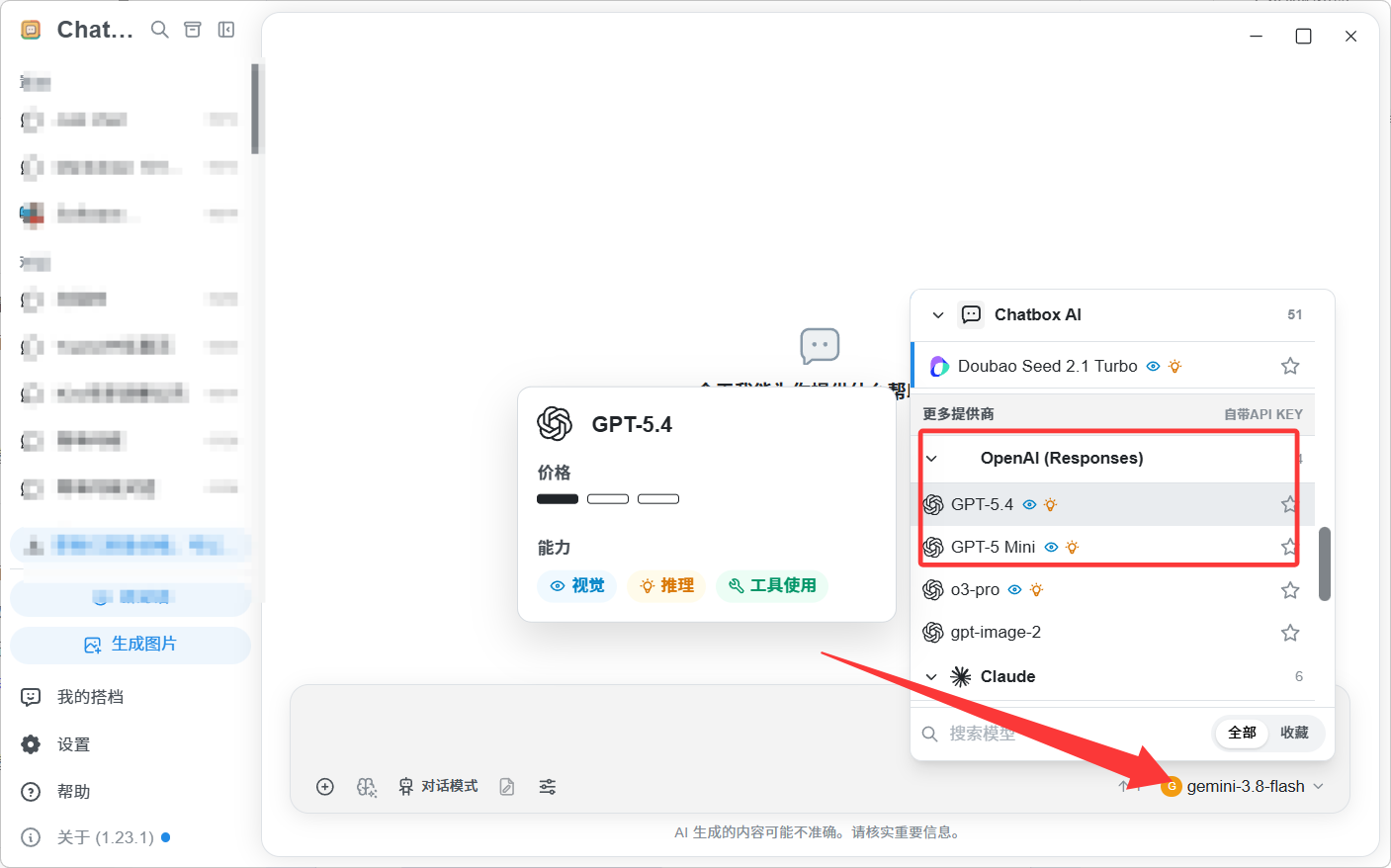
三、接入 Claude 模型
Claude 需要选择单独的 Claude 提供商。
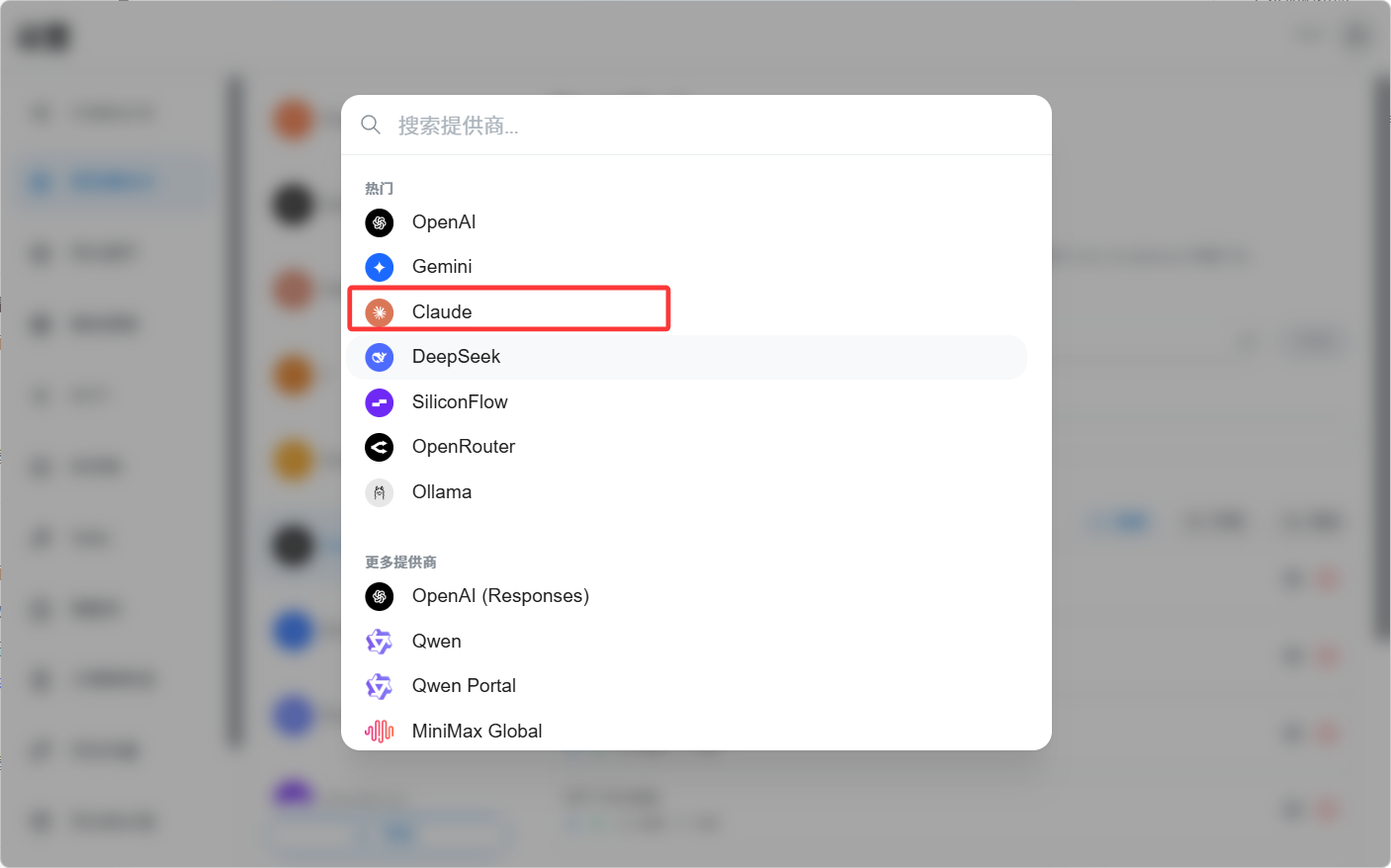
1. 选择供应商
在模型提供方列表中点击 Claude,进入 Claude 配置页面。
2. 填写密钥和地址
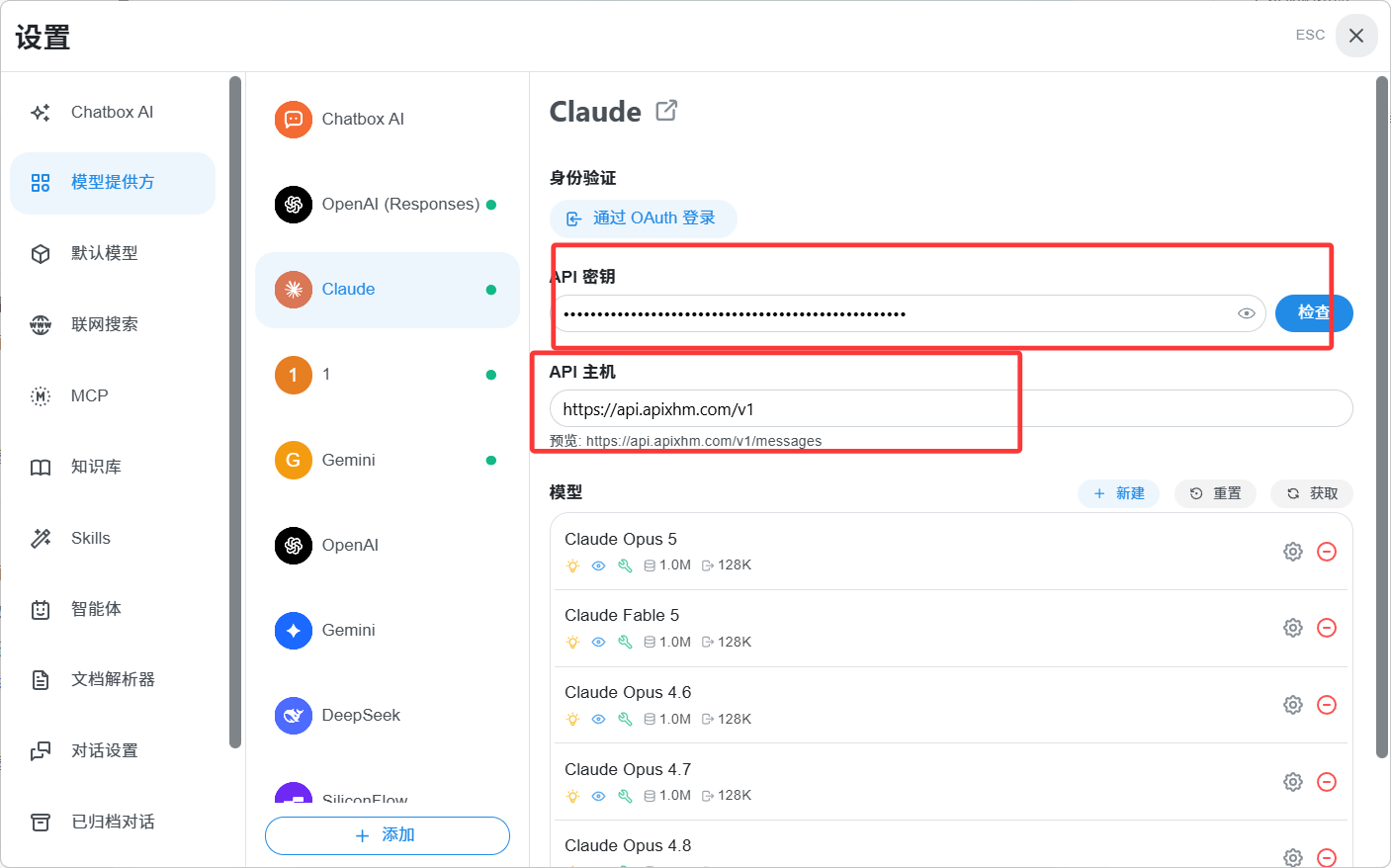
根据你提供的 Chatbox 截图填写:
text
API 密钥:你的 Yuan API Key
API 主机:https://api.apixhm.com/v1
截图中的预览地址为 https://api.apixhm.com/v1/messages。这是 Chatbox 的 Claude 配置写法,与 Claude Code 直接使用的主地址不同。
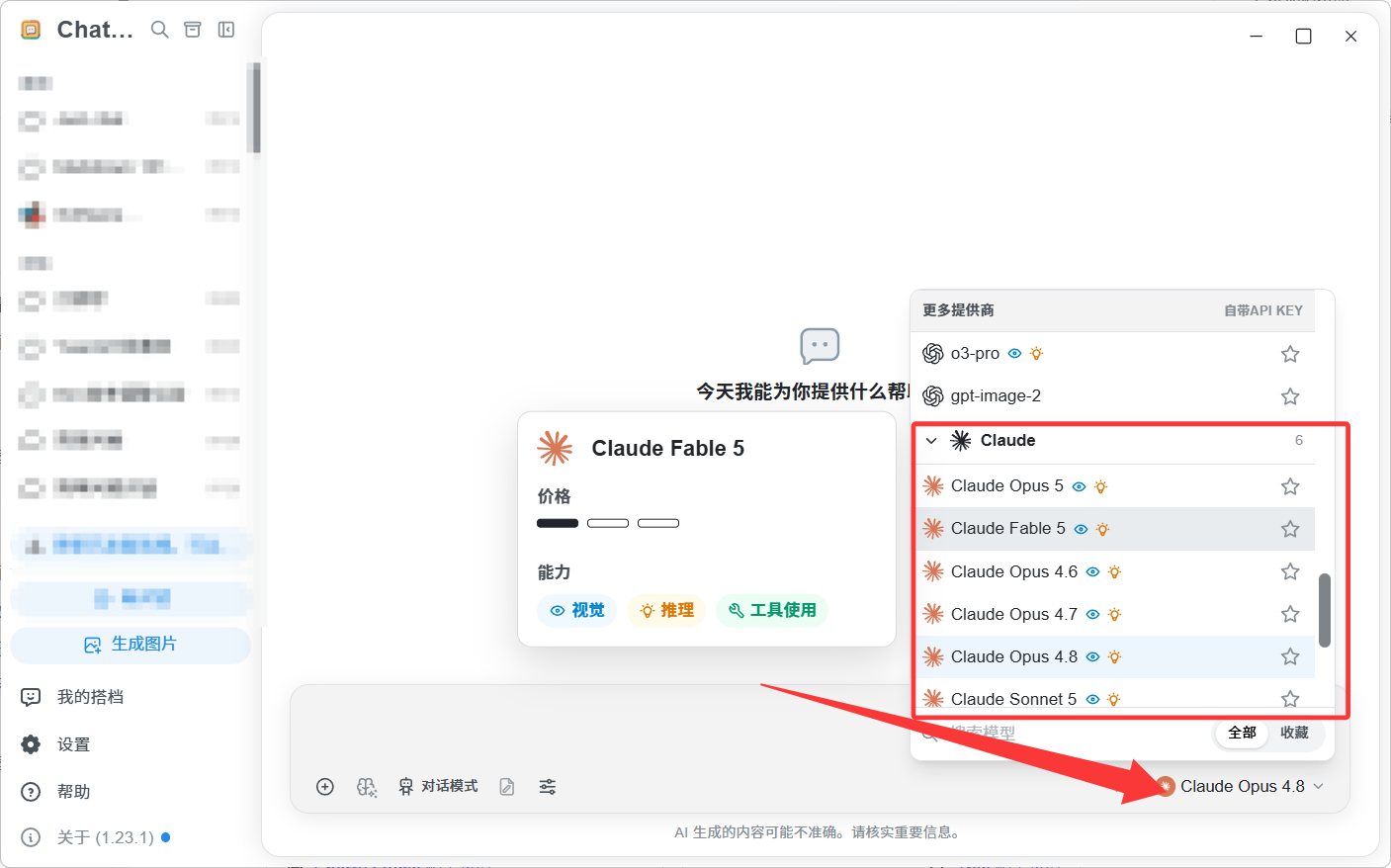
3. 选择模型并对话
在 Claude 提供商下选择模型,发送一条简单消息确认返回正常。
提示
Chatbox 按截图使用两种客户端配置:OpenAI(Responses)填写 https://api.apixhm.com,Claude 填写 https://api.apixhm.com/v1,最终以页面预览的请求地址为准。